Como ativar a Proteção Avançada do Android e se defender de golpes no celular
Passo a passo para ligar a Proteção Avançada do Android: requisitos, caminho nas Configurações, o que ela bloqueia e como ativar a Detecção de Golpe.
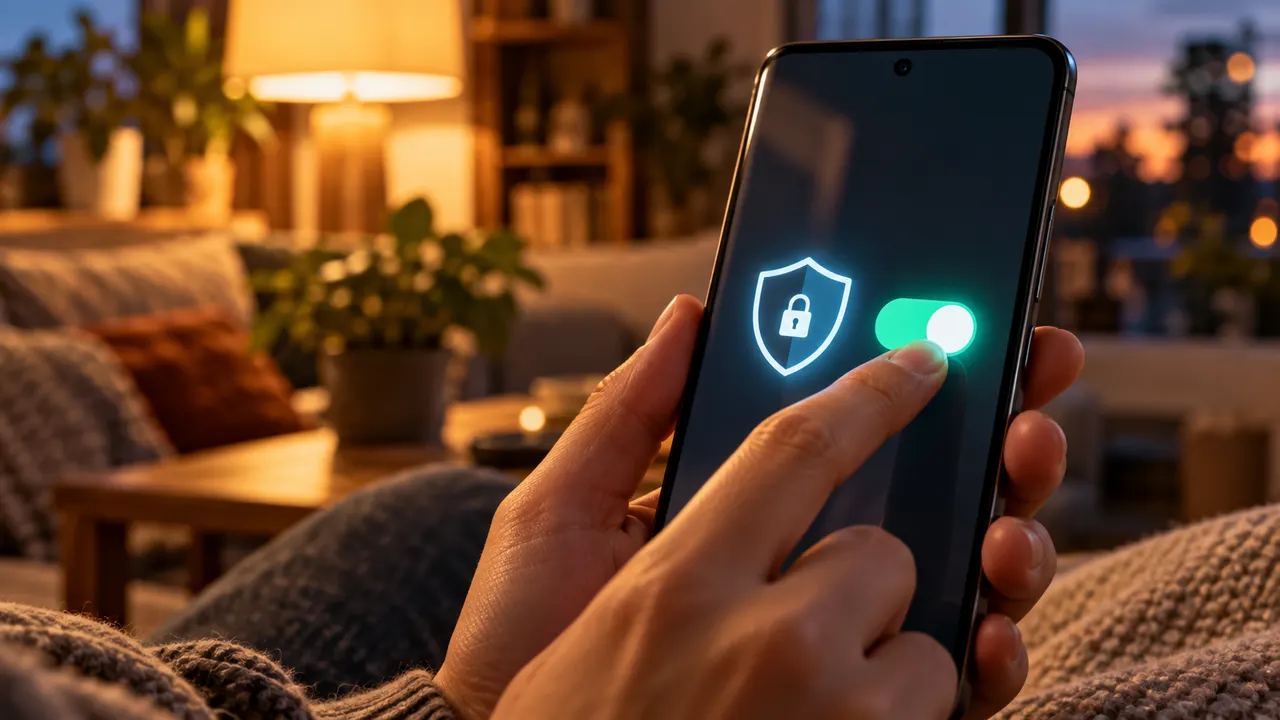
Para ativar a Proteção Avançada do Android, abra Configurações, vá em Segurança e privacidade, toque em Proteção Avançada e ligue a opção "Proteção no dispositivo". É um pacote de segurança do próprio Android que reúne bloqueios contra apps maliciosos, golpes por mensagem e roubo do aparelho. Este tutorial mostra o caminho completo, em linguagem simples.
Antes de começar
Confira três coisas:
- Bloqueio de tela. Sem senha, PIN, padrão ou biometria configurado, não dá para ativar a Proteção Avançada.
- Tempo para um reinício. Dependendo do aparelho, o celular pede para reiniciar ao final.
- Conta do Google. Só é necessária para duas opções extras: o Registro de Intrusões e a Proteção da conta.
Os nomes dos menus podem variar um pouco conforme a marca e a versão do Android. Se algo não aparecer exatamente igual, procure o item mais parecido.
Passo a passo
- Abra o aplicativo Configurações do celular.
- Toque em Segurança e privacidade.
- Em "Outras configurações", toque em Proteção Avançada. Outro caminho: toque em Google, depois em Todos os serviços, e em "Segurança pessoal e do dispositivo" escolha Proteção Avançada.
- Ligue a opção Proteção no dispositivo.
- Na tela de configuração, decida sobre o Registro de Intrusões. Se ativar, você escolhe uma Conta do Google para guardar registros criptografados, usados em investigações caso haja suspeita de invasão. Se preferir, pule essa etapa.
- Toque em Ativar.
- Se o celular pedir reinício, toque em Reiniciar. Também é possível escolher Reiniciar mais tarde e concluir depois, na própria página da Proteção Avançada.
- Opcional: na mesma página, toque em Proteção da conta e siga as instruções para inscrever sua Conta do Google.
Resultado esperado: a página da Proteção Avançada mostra o recurso ligado, e as defesas passam a funcionar sem que você precise fazer mais nada no dia a dia.
O que muda depois de ativar
Segundo a página de ajuda do Google, a Proteção Avançada inclui:
- Google Play Protect sempre ligado, sem possibilidade de desligar enquanto a proteção estiver ativa.
- Bloqueio de instalação de apps de fontes desconhecidas, o que impede instalar programas fora das lojas.
- Acessibilidade restrita, que só permite serviços de acessibilidade verificados.
- Proteção contra spam e golpes no Google Mensagens, com alertas sobre links não confiáveis de quem não está nos seus contatos.
- Identificação de spam no app Telefone do Google, antes de você atender, e filtro automático de ligações em regiões onde existe.
- Bloqueio por detecção de roubo, que trava o aparelho ao notar atividade suspeita, e bloqueio de dispositivo off-line, que trava o celular desbloqueado que fique muito tempo sem internet.
- Reinicialização por inatividade, que reinicia o aparelho depois de 72 horas bloqueado, deixando os dados ilegíveis até o próximo desbloqueio.
- Proteção USB, que impede acesso não autorizado pelo cabo com a tela bloqueada.
- Bloqueio de redes 2G, em aparelhos compatíveis.
- Navegação segura e HTTPS automático no Chrome, contra sites de phishing e malware.
Ative também a Detecção de Golpe
A página do Google informa que a Proteção Avançada exige a Detecção de Golpe ativada para alertar sobre phishing e mensagens maliciosas em apps de chat compatíveis. O recurso monitora as notificações desses aplicativos. Se a opção não estiver ligada, procure por ela em Configurações, dentro da área de segurança, e ative.
Na semana de 14 de outubro, o Google também anunciou novas proteções para o Android, entre elas a extensão dos alertas de golpe nas notificações para celulares da Motorola, Xiaomi, realme e OPPO, com previsão até o fim de 2026. Essas novidades ainda estão sendo liberadas e não substituem o que está descrito acima.
Erros comuns
Não encontro a opção. Verifique se o Android está atualizado e se o aparelho tem bloqueio de tela. Em alguns modelos, a opção aparece pelo caminho do Google, e não por Segurança e privacidade.
Um app que eu uso parou de funcionar. Como a proteção bloqueia instalação de fontes desconhecidas e restringe a acessibilidade, apps instalados fora da loja ou que dependem de acessibilidade podem ter problemas. Use a versão da Play Store sempre que possível.
Fiquei sem sinal em um lugar isolado. O bloqueio de redes 2G pode impedir a conexão móvel em áreas que só têm esse tipo de rede.
O celular ficou um pouco mais lento. A Memory Tagging Extension, que ajuda a barrar certas falhas de memória, pode deixar o aparelho levemente mais lento.
Mudei o bloqueio de tela depois. Se você desativar o bloqueio de tela depois de ativar a Proteção Avançada, ela continua ligada, mas algumas defesas podem não funcionar bem. O celular mostra um aviso.
Como desativar
O caminho é o mesmo: desligue a Proteção no dispositivo e confirme com biometria ou PIN. Algumas defesas só voltam ao estado anterior depois de um reinício.
O que isso não resolve
Nenhum recurso do celular substitui o bom senso. A Proteção Avançada não impede que você faça um Pix para um golpista que convenceu você por telefone. Desconfie de pedidos de dinheiro com urgência, nunca repasse códigos recebidos por SMS e confirme qualquer solicitação por outro canal antes de pagar.
Fontes
Leia também

Agentes de IA acessaram dados pessoais na Índia durante testes, diz órgão
Google leva IA do Gemini ao Android para barrar golpes em mensagens e chamadas
ChatGPT atualiza o modo Voz com GPT-Live 1.1 e entende melhor sotaques